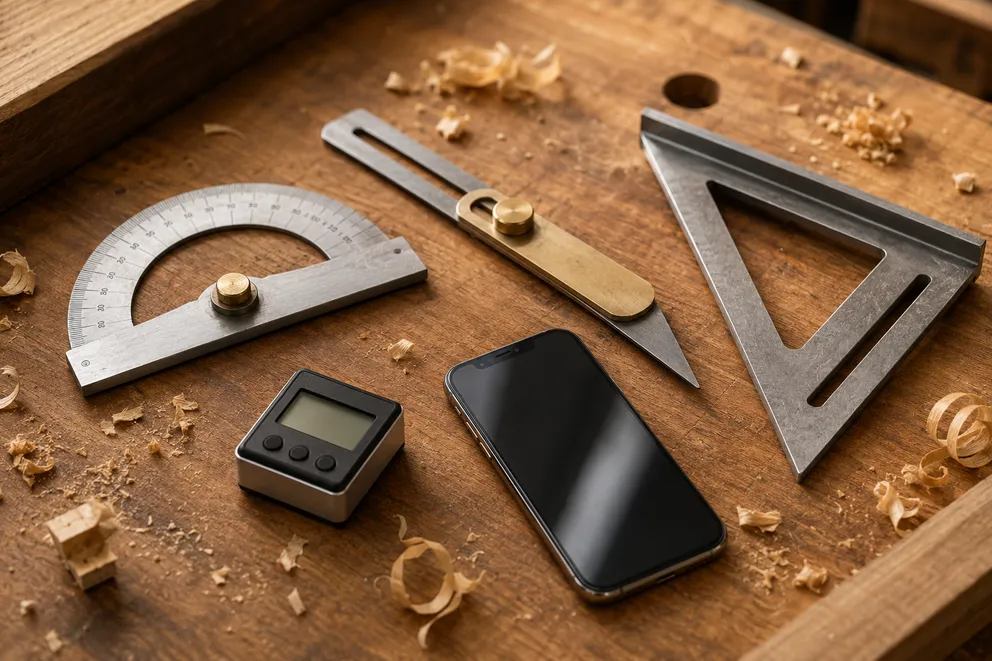
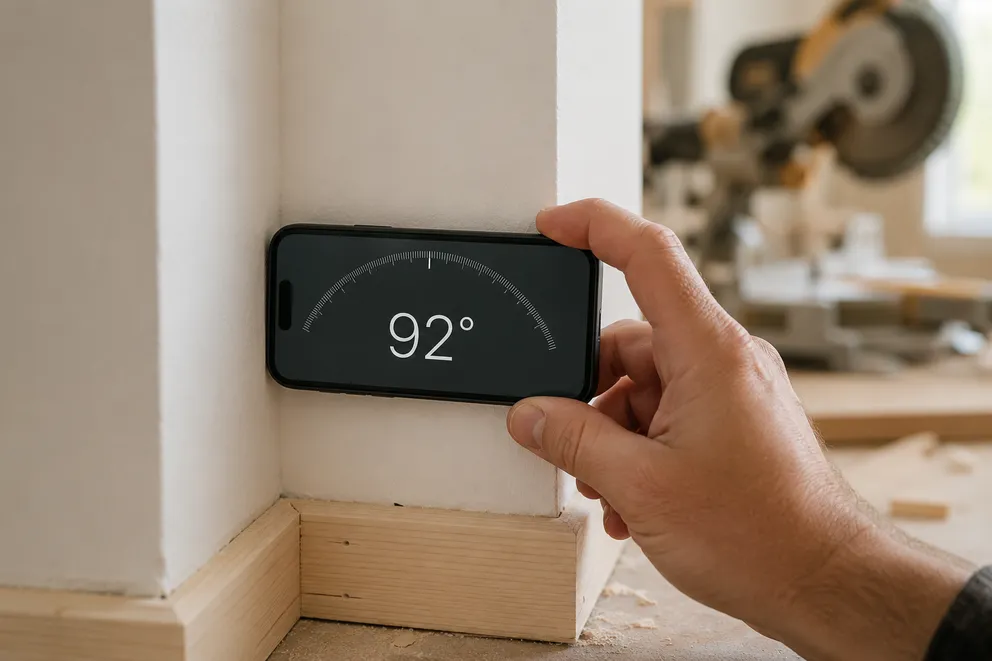
iPhone で角度を 10 秒で測る(分度器なし)
iPhone に分度器はある?
ほぼ、あります。Apple の**「計測」アプリ**には簡易的な水平器が入っており、本格的な分度器に必要なハードウェア(加速度センサーとジャイロスコープ)はどの iPhone にも入っています。足りないのは表示です。iOS は角度を度数でリアルタイムに見せてくれません。分度器アプリがその穴を埋め、すでにあるセンサーを面の角度計、傾斜計、カメラ分度器に変えます。スマホを分度器として使えるか気になっているなら、答えは「使えます」。その手順が以下です。
iPhone が角度を読み取る仕組み
iPhone には加速度センサーとジャイロスコープが入っています。Apple の「計測」アプリや、コンパスアプリの水平器と同じセンサーです。加速度センサーは重力の向きを検知するので、端末は常に自分が水平からどれだけ傾いているかを把握しています。ジャイロスコープは、動かしたときにその傾きがどう変わるかを追います。
角度とは、要するに面が水平からどれだけ傾いているかです。つまり iPhone で角度を測るとは、端末がすでに検知している傾きを報告させているだけのことです。角度計アプリは、その生の傾きを読みやすい度数表示に変えます。合わせる目盛りも、探す頂点もありません。
手順:面の角度を測る
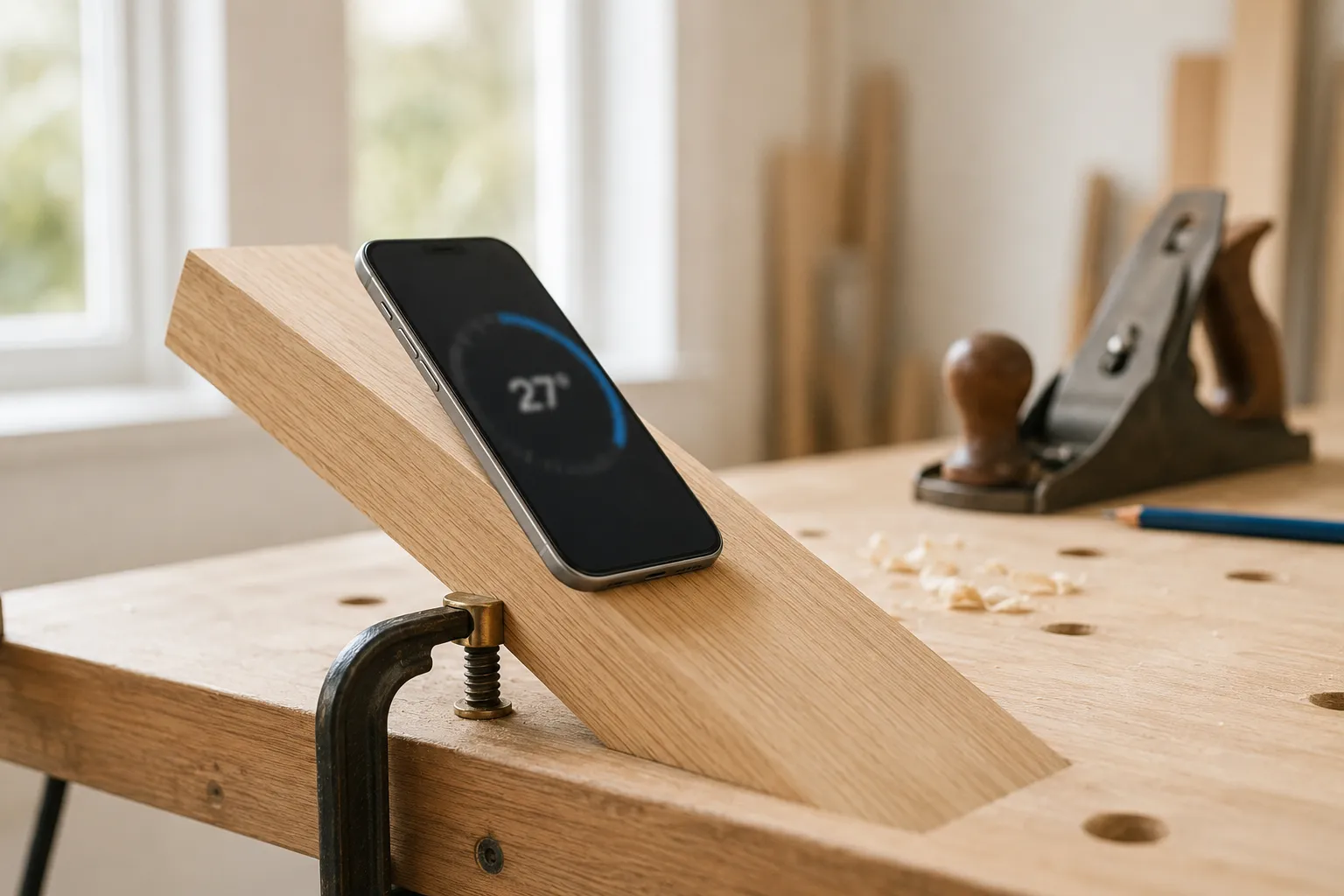
- アプリを開き、面にスマホを平らに置く。 測りたい板、スロープ、棚に iPhone の長辺を当てます。画面にはすぐリアルタイムの数値が出ます。
- 動かさず、落ち着くのを待つ。 センサーが細かな動きをならすあいだ、表示は少し揺れます。数値が動かなくなるまで待ってください。
- 度数を読む。 落ち着いた値が そのまま その面の水平からの角度です。平らな床なら 0°、垂直な壁なら 90° になります。
- 必要なら単位を切り替える。 表示をタップすると、度、パーセント勾配、寸勾配を順に切り替えられます。屋根や外構の職人はパーセントや寸勾配、それ以外の人は度数を使うのが普通です。
手順はこれだけです。合わせる目盛りがないので、実物の分度器でいちばん失敗が起きる工程そのものが存在しません。
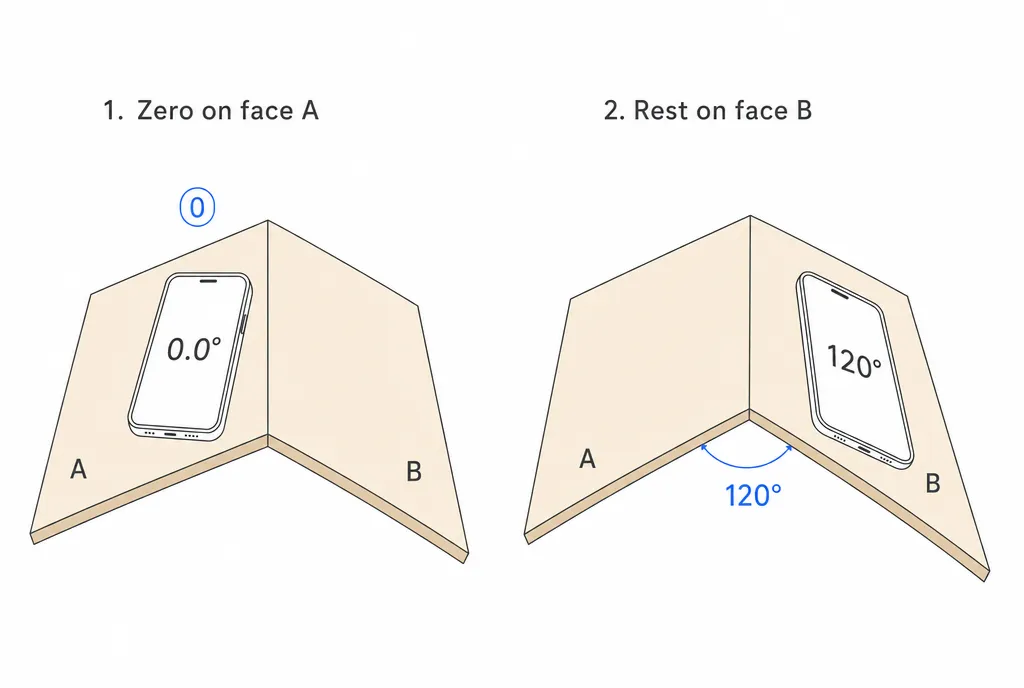
基準面でゼロ合わせして 2 面のあいだを測る
面にスマホを置くと分かるのは、水平に対する その面の傾きです。しかし実際には、2 面のあいだの 角度が知りたい場面がよくあります。金具の曲げ、蝶番の開き、2 枚の板の留め継ぎなどです。
そのときは基準面でゼロ合わせをします。
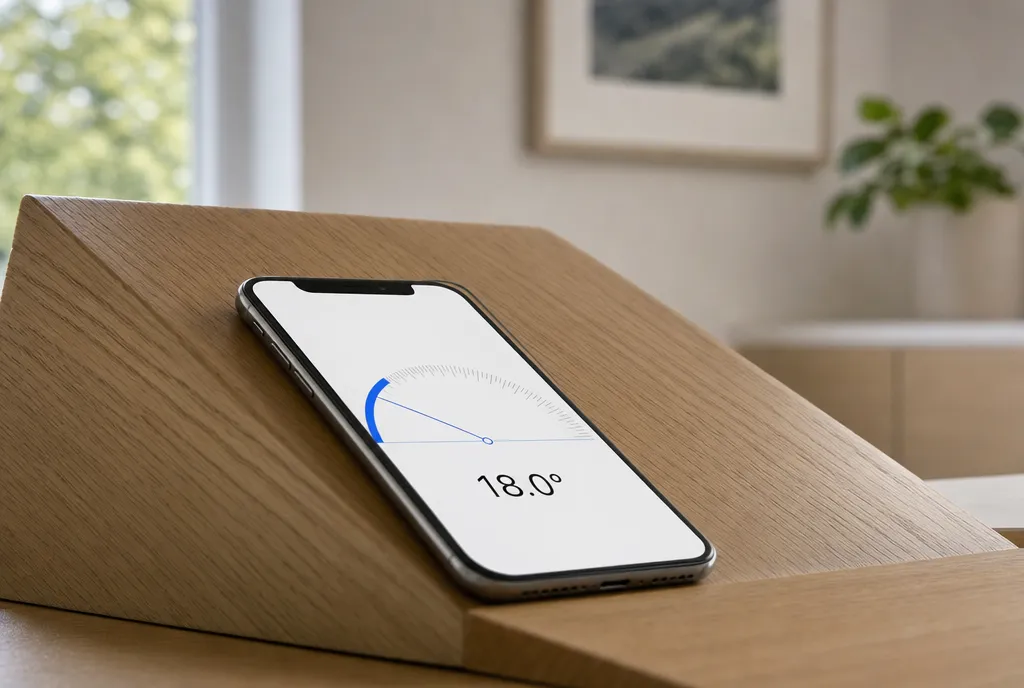
- 1 つめの面に iPhone を置き、タップして 0° にします。この面が基準になります。
- アプリを開いたまま、2 つめの面へ移します。
- 値を読みます。これが面 1 から面 2 までの角度で、どちらの面が空間内でどう傾いていても関係ありません。
このゼロ合わせがあるからこそ、そもそも水平に置かれていない物の相対角度も測れます。
カメラモード:スマホを当てられない角度に
スマホを押し当てられない角度もあります。屋根の入隅、部屋の反対側のスロープ、写真の中の線などです。そのためのカメラモードです。
iPhone を角度に向けると、画面に調整できる 2 本の線が表示されます。角度をつくる 2 本の線にそれぞれ合わせると、アプリが画像からそのあいだの度数を読み取ります。考え方は紙の分度器と同じで、印刷された目盛りの代わりにライブ映像の上に線を重ねるだけです。保存済みの写真を読み込んで、あとから角度を測ることもできます。
きれいな値を得るコツ
iPhone のセンサーは優秀で、正しく当てていれば通常およそ 1 度以内です。DIY、木工、家具、家まわりの作業には十分です。ただし機械加工や検査用の校正済み機器の代わりにはなりません。1 度未満が求められる安全上重要な作業では信頼しないでください。
最大限に活かすには:
- 本当に平らに当てる。 辺の全体を面に接触させてください。角で支えた状態では違う平面を測ってしまいます。
- ケースを外す。 厚みのある、あるいは凹凸のあるケースは、スマホを面から 1〜2 度浮かせます。
- 読む前に落ち着かせる。 置いてから 1 秒、数値が止まるのを待ってください。
- 信頼できるものでゼロ合わせをする。 水平と分かっている面に置き、0° を示さなければ、その場でゼロにします。
センサーが何をしていて、どこに限界があるのかを詳しく知りたい方は使い方のページをご覧ください。より広い視点は角度の測り方にまとめています。少し気をつけて使えば、ポケットの中のスマホが分度器・水平器・傾斜計をまとめて置き換えます。しかも重力に対しては、すでに校正済みです。