水平器アプリの度数表示の意味(左・右・0°)
度数表示が実際に測っているもの
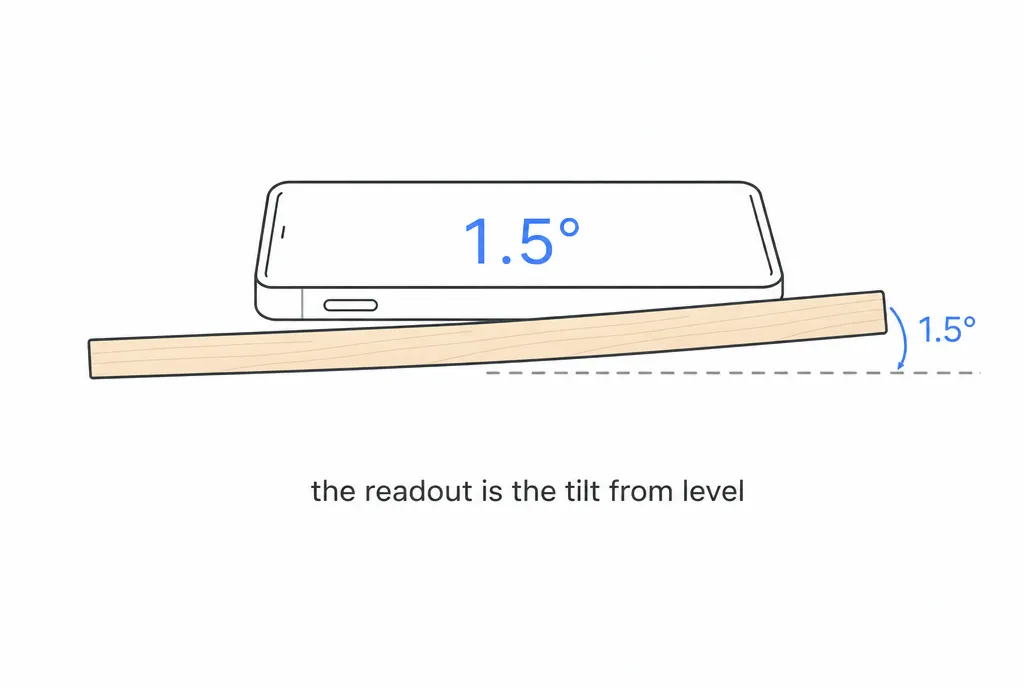
水平器アプリは iPhone をデジタル水平器に変えます。加速度センサーが重力の向きを検知し、アプリはスマホの縁が水平からどれだけ回転しているかを表示します。表示の意味はそれだけです。0.0° が水平で、それ以外の数値は傾きの大きさです。0.3° はごくわずかな傾き、2.0° は目に見える傾き、5.0° はもうスロープです。
その数値が何でないかも押さえておきましょう。センチでもパーセント勾配でもなく、純粋な回転です。これが重要なのは、同じ傾きでも物の長さによって見え方の誤差がまったく変わるからです。次の節で説明します。
「左」「右」の意味
ほとんどのアプリは、数値に方向 — 左のような語、矢印、片側に寄る気泡 — を添えます。決まりは単純です。方向は高い側を指します。
- 「左 1.2°」は、スマホが載っている物の左端が右端より 1.2° 高いという意味です。
- 直すには、左を下げるか右を上げます。つまり、表示された側から遠ざけるように動かします。
- 行きすぎると表示が入れ替わります。高い側が変わった瞬間に「左 0.4°」が「右 0.2°」になります。
語ではなく気泡を表示するアプリでも理屈は同じです。気泡は高い側へ寄ります。気泡管の空気と同じです。従来の水平器を使ったことがあれば、この対応は見慣れているはずです。基本は水平器の使い方にまとめています。
実際に何度から見えるのか
傾きが目につくかどうかは、物の長さで決まります。傾きは高さの差に変わるからです。下がり量 = 長さ × sin(角度)。角度が小さくても、長い物なら差は大きくなります。
数字にしてみましょう。
- 幅 60 cm の額縁で 1°: 60 × sin(1°) ≈ 1.0 cm。額縁の端で 1 センチの差 — 部屋の反対側からでも明らかに傾いて見えます。
- 長さ 90 cm の棚で 0.5°: 90 × sin(0.5°) ≈ 0.8 cm。90 センチで 8 ミリ。特にドア枠や天井のラインのそばでは、たいていの人が気づきます。
- 幅 20 cm の小さな額で 0.5°: 約 0.2 cm。見えません。
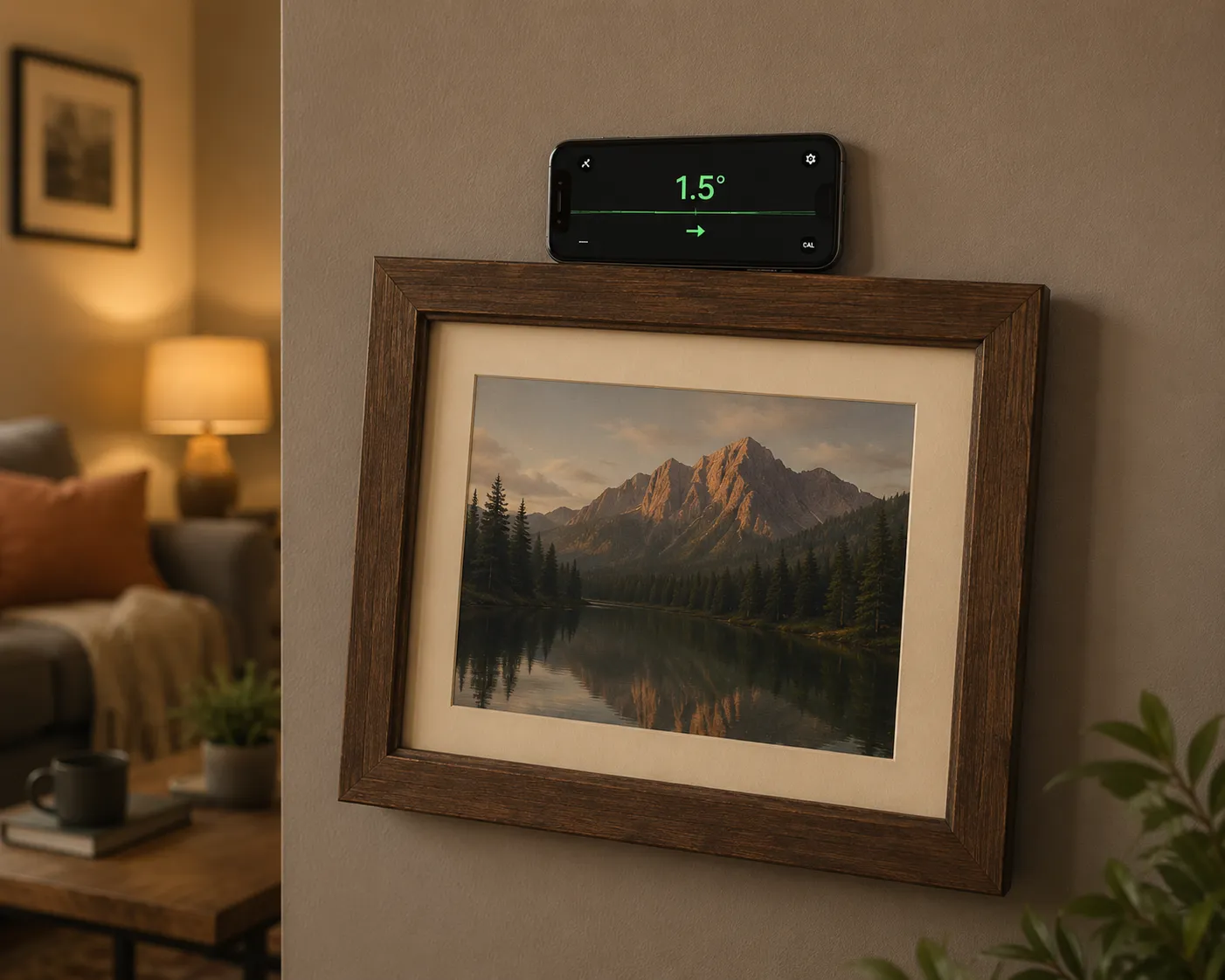
だから机の上の小さな額は 1 度の誤差を許しても、長い浮き棚はほとんど許しません。作業上の基準としては、額縁は 1° 未満、60 cm を超えるものは 0.5° 未満 — できれば 0.0〜0.2° を目指してください。
額や棚を水平にする手順
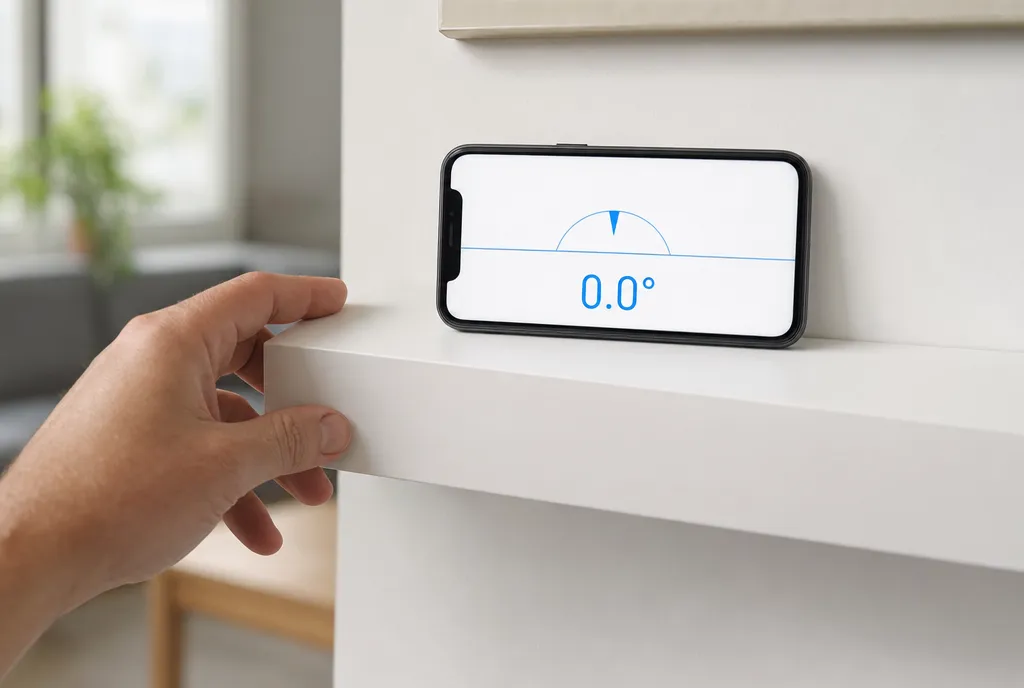
- まず物をおおよその位置に掛ける(置く)、次にスマホを上端に平らに、長辺を物の長さ方向に沿わせて置きます。
- 数値と方向を読みます。 たとえば 左 0.8° と出ていれば、左側が高いということです。
- 低い側を数ミリ上げます(または高い側を下げます)。表示はリアルタイムで動き、水平に近づくほど数値が小さくなります。
- 0.0° になったら止め、スマホをそっと外して、近くの水平な基準と見比べて確認します。
棚受けに載せる棚なら、まず棚受けのラインを水平にし、取り付けた棚で確認します。反った板は両端で値が違うことがあるので、中央と両端を確認してください。
0.0° にならないとき — その直し方
表示が 0.1° のまま止まったり、ちらついて落ち着かなかったりすることがあります。よくある原因は 3 つです。
- センサーのノイズ。 スマホの加速度センサーは性質上わずかに揺れます。0.0° と 0.1° を行き来する表示は、水平です。最後の桁を追いかけないでください。
- ケース。 厚いケース、出っ張ったカメラ、ポケットで型崩れした膨らみは、スマホを面に対して傾かせます。細かい作業ではケースを外すか、平らに接する面を下にして置いてください。
- 校正のずれ。 センサーは時間とともにわずかなずれを持ちます。校正で直せます。信頼できる面 — 水平器で確認した天板や、安定したガラステーブル — にスマホを置き、アプリの校正/ゼロ機能を使ってください。以降の値は、その正した基準に対するものになります。
どの水平器アプリにも使える手早い確認方法があります。ある面を測り、スマホを 180° 回してもう一度測ります。2 つの値が食い違うなら、その差の半分があなたの端末のずれです。校正すれば解消します。